

「Claude MCP」は最近数か月間AI分野で爆発的に注目されているキーワードです。その理由は、「AIエージェント」に対する皆の想像をより具体的で、より鮮明にしたからです。簡単に言うと、MCPはAIモデルが他のサードパーティソフトウェアと通信し、より複雑な作業を実行することを可能にします。
一見すると理解しにくいかもしれませんが、MCPを使うことで現在のAIの使用方法にどのような違いがもたらされるのでしょうか?
例えば、現在私たちはAIに英語の手紙を書いてもらうことは簡単にできますが、AIにコンピュータの特定のフォルダ内のファイルを直接整理してもらうことは想像しにくいでしょう?
MCPがあれば、それができるようになります。
その違いは、MCPがAIモデルが外部ツールと通信し、データにアクセスし、タスクを実行するための標準化された方法を提供することにあります。そのため、複雑な指示を出したとき、AIはどのツールを使うべきかを選択し、実行手順を調整し、その後自動的にプロセスを実行して、要求されたタスクを完了することができます。
この記事では、MCPの概念、動作モード、基本的なインストールチュートリアルを簡単に説明し、「柔軟なファイル管理AIエージェントの構築」という小さな例を紹介します。
▋Claude MCPとは?
MCPの正式名称はModel Context Protocolで、日本語では主に「モデルコンテキストプロトコル」と呼ばれ、2024年にClaudeモデルを開発したAnthropic社によって発表されました。AIアプリケーションの「USB-C」として称賛されることが多く、AI世界の「万能アダプター」として想像することもできます。
これは非常に適切な比喩です。例えば、USB-Cポートしかないノートパソコンを購入したが、手元のマウスや外付けハードドライブがすべてUSB-Aで、全く使えない状況になったとしましょう。
その時、アダプターを探しに行きますよね!
この例をMCPに当てはめると、次のように想像できます:
- AIモデル、または大規模言語モデル(LLM):USB-Cポートしかないノートパソコン
- MCP:万能アダプター
- Gmail、Slack、GitHubなどのサードパーティソフトウェア:マウス、外付けハードドライブなどの外部デバイス
簡単に言うと、ChatGPT、ClaudeなどのAIモデルはそのノートパソコンのようなもので、他の外部デバイスを使用するためにアダプターが必要であり、MCPがアダプターの役割を果たします。
MCPはAIに他のツールを呼び出す能力を与え、AIがより柔軟で弾力的に複雑なタスクを実行できるようにします。
▋Claude MCPの動作モード
海外にMCPの動作を説明する図があり、非常に適切だと思うので、以下に参考として添付します:
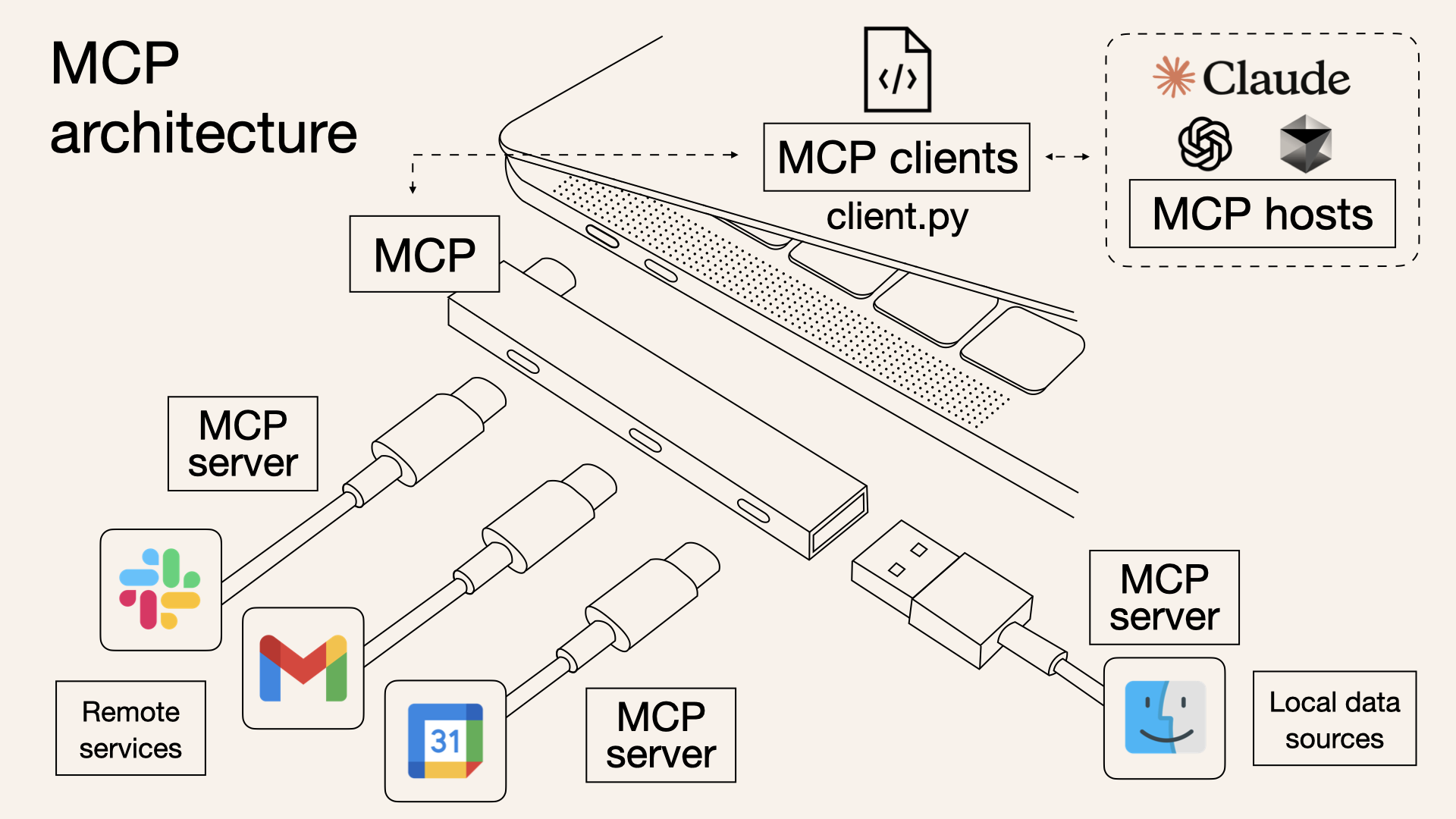
Claude Mcp 2
▲ MCP動作概略図|Photo Credit:Norah Sakal
MCPフレームワークでは、通常4つの役割が相互作用しています:MCP Host、MCP Client、MCP Server、そして外部データまたはサービスです。
- MCP Host(ホスト):私たちが使用するAIモデル、アプリケーション、例えば:Claude。
- MCP Client(クライアント):AIアプリケーション内のコード、仲介者のような役割で、AIとMCP Serverの間で要求を伝達し、結果を報告します。
- MCP Server(サーバー):軽量なプログラムで、ユーザーの要求に応じて外部ツールを呼び出したり、データにアクセスしたりし、結果をMCP Clientに返すことができます。
- データまたはサービス:上図のLocal Data Sources(ローカルデータ)またはRemote Service(リモートサービス)の可能性があり、例えば、コンピュータ内のファイル、データベース、特定のアプリケーション、またはネットワークサービスです。
MCP Serverの種類は多様で、例えば:GitHub、Brave Search、Slack、Google Maps、そして後の例で使用するFilesystemなどがあり、現在数量が急速に増加しています。興味のある方は「MCP.so」というウェブサイトを参考にしてください。そこには大量のMCP Servers関連リソースがまとめられています。
実際の動作フローは次のように想像できます:
- 私たちがMCP Hostに指示を出す;
- MCP HostがAIモデルを使用して要求を解釈し、どのツールを使用すべきかを確認する;
- MCP Clientが上記の要求に対して、特定のMCP Serverを呼び出してタスクを実行する;
- MCP Serverが呼び出しを受けた後、外部ツールを呼び出したり、データにアクセスしたりする;
- タスクが完了すると、上記のフローの逆順で結果をMCP Hostに返す。
次に、5つのステップでClaude MCPをインストールする方法を紹介します。
▋Claude MCPインストール手順チュートリアル
ステップ1
Claude Desktop(デスクトップアプリケーション)をインストールしてください。
その後はブラウザ上のClaudeでは操作できないため、デスクトップアプリケーションをインストールする必要があります。
ステップ2
まず、コンピュータにNode.jsがすでにインストールされているかどうかを確認できます。手順は:
- ショートカットキー
Windows+R cmdを入力node –versionを入力command not foundまたはその他のエラーメッセージが表示される場合は、最新バージョンのNode.jsをダウンロードしてください
ステップ3
私は「ファイル管理」用のAIエージェントを例として作る予定なので、ここではFilesystemというMCP Serverを選択します。
Windows PowerShellを開き、以下のコマンドを入力してテストしてみてください:
npm install -g @modelcontextprotocol/server-filesystem
ステップ4
Claude Desktopを開き、以下の手順を順次実行してください:
Help→Check for Updates…→Claudeが最新バージョンに更新されていることを確認File→Settings→Developer→Edit Configをクリック- その後、ファイル名が
claude_desktop_config.jsonのファイルを開いて編集します(VS codeなどのソフトウェアを使用可能)

次に、jsonファイル内に以下の内容を入力します(公式チュートリアル記事を参照):
注意:上記のコードはテンプレートです。ファイルパスの部分は、必ず自分のコンピュータの設定に修正してください。例えば:

これまでWindowsシステムで操作していますが、MacOSの方でインストール時に問題が発生した場合は、この記事を参考に、いくつかの小さな詳細を調整してください。
ステップ5
最後にClaude Desktopを再起動し、画面にハンマー形状のボタンが表示されたら、インストール成功です!
ハンマーボタンをクリックすると、インストール済みのMCPツールを確認できます。
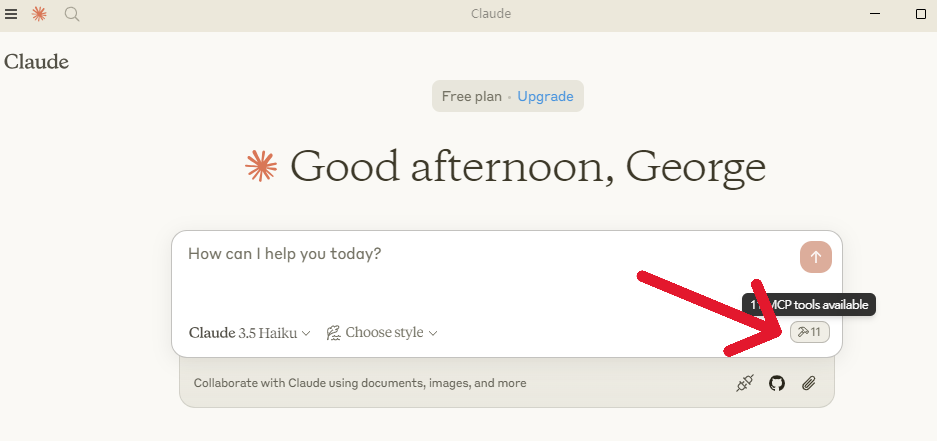
▲ MCPインストール成功、Claudeの操作インターフェースにハンマー形状のボタンが表示されます
▋実戦例:柔軟なファイル管理AIエージェント
FilesystemというMCP Serverを導入した後、今後私たちは自然言語でClaudeに命令するだけで、AIが様々な方法でコンピュータ内のファイルを整理してくれるようになります。
例えば、AIにデスクトップ上のすべてのファイルを分析してもらい、特定のタイプのファイルを特定のフォルダに統一して整理してもらうことができます。命令は:
デスクトップの画像と動画ファイルを、新しいフォルダに移動して保存し、「0325」と名前を付けてください
また、AIに大量のファイルを一括整理して名前を変更してもらうこともできます。命令は:
デスクトップの0325フォルダ内のファイルを、画像か動画かに応じて2つのカテゴリに分類し、各カテゴリをファイル日付順に数字で並べ替えて命名してください。例:image_01、image_02…、またはvideo_01、video_02…
▋まとめ:MCPは興味深い技術ですが、多くの課題があります
MCPの興味深い点は、従来のAIツールとの一問一答モードから脱却し、AIが自主的に意図を感知し、どの外部ツールを呼び出すかを選択して、私たちが下したタスクを完了するように進化したことです。
使用過程で示される柔軟性は、非常に興味深いと感じています。
技術的な観点から見ると、MCPはAIモデル(LLM)、データベース、各種サードパーティソフトウェア間の煩雑なインターフェース統合問題の解決に役立ちます。ソフトウェア開発者にとって、MCPが提供する標準化されたインターフェースを通じて、AIモデルが他のツールやデータを呼び出すことが簡単になり、多くのAPIインターフェースを設計する必要がありません。
もちろん、MCPの前途が明るいというわけではありません。以下のいくつかの課題が将来の発展に影響を与える可能性があります:
- AIアプリケーションの「USB-C」として称賛されていますが、将来十分多くのサプライヤーが追従し、MCPを普遍的な標準にするかどうかは、現在まだ観察が必要です。
- 現在市場はAnthropic主導ですが、短期的には複数のMCP競争状況が現れる可能性があり、現在のAIツール大乱闘のようになるかもしれません。
- MCPの柔軟性は高いですが、システムの複雑性も高く、長期的なメンテナンスは課題です。
- 使用過程でローカルまたはクラウドデータの呼び出しが関与する可能性があるため、セキュリティリスクは無視できません。
最後に、MCPは現在まだ成熟しておらず、継続的に発展中です。いつかAI世界の真の「万能アダプター」になることを期待しています。
関連記事