

|Rows:Excelの影から抜け出す新たな道
AI分野は日進月歩で新技術が次々に登場しています。「使いやすさ」と「人間中心の設計」が主な訴求点で、「ユーザーの時間を節約する」ことがAIの切り札です。例えば、Excelでデータをグラフ化する手順が少々手間だと感じたことはありませんか? あるいは、Excel内の長大なデータから要点を探すのに多くの時間を費やしたことは? こうした痛点に焦点を当てたのが、AI機能を統合した新型データ処理ツール「Rows」です。
Rowsは簡潔で直感的なUIにより、データのインポート、フィルタリング、結合・分割、グラフ作成、データ分析などを素早く実行できます。筆者の観察ではRowsには以下の特徴があります。
- 簡潔かつ迅速なデータチャート作成機能
- AI分析により、複雑なデータの中からトレンドや重要な変化を素早く把握
- OpenAIと連携し、従来のExcelの枠を超えた作業をスプレッドシート内で実現(例:ChatGPTに製品の広告文生成を一括依頼)
- Google Analytics、Facebook Adsなどのソーシャルデータ分析プラットフォームと連携し、Rows内蔵のテンプレートで効率化
Rowsは登場直後から「Excelに取って代わる可能性のある新星」とする声もありますが、実際にExcelを置き換えられるのかは結論を急がず、ここではいったん保留とします。
以下では、Rowsの基本操作と2つの実践例を紹介します。
| Rows 基本操作ガイド
Rowsは「オンライン」のデータ整理ツールで、PCへのソフトウェアインストールは不要です。Rows公式サイトに直接アクセスしてください。
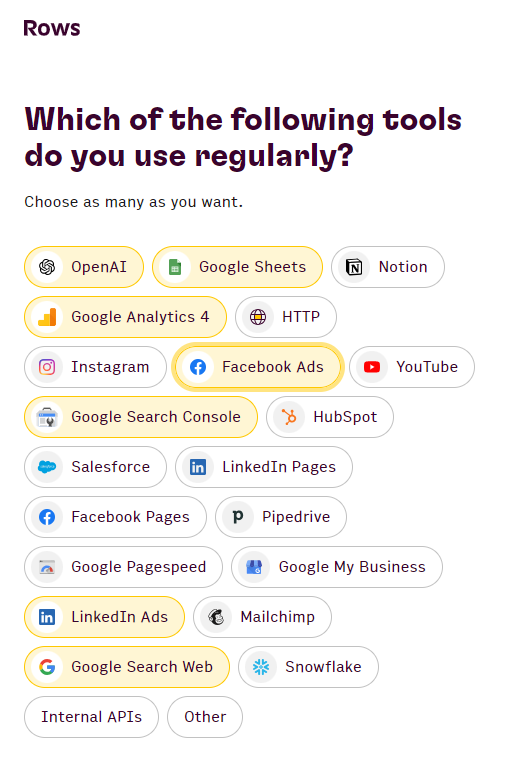
初回利用時には、ユーザーの職種、利用シーン、よく使うアプリケーションなどが尋ねられ、それに応じたカスタマイズ設定が提案されます。
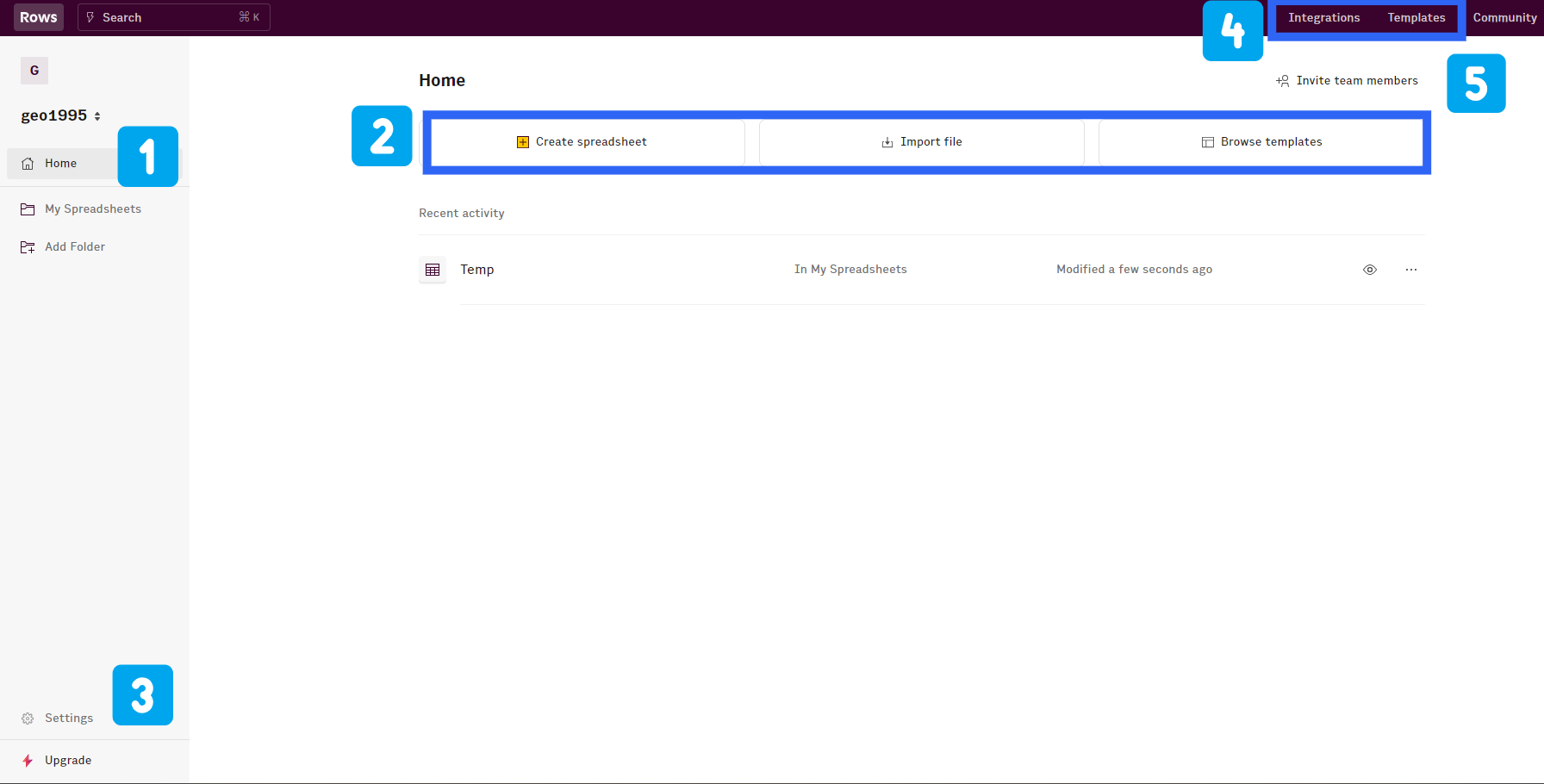
登録を済ませると、Rowsの基本インターフェースは下図のとおりで、主に5つの機能ブロックがあります。
- ファイル管理:作成済みのすべてのスプレッドシート(spreadsheet)や分類フォルダを管理。フォルダは同種・同一プロジェクトのスプレッドシートを集約し、後日の一元管理を容易にします。
- メイン機能エリア:ここで「新規スプレッドシート作成」「ファイルアップロード」「テンプレート閲覧(template)」が可能。Rowsにはデータ、マーケティング、プロダクト、金融、学生、人事など幅広い分野向けテンプレートが内蔵され、実用性が高いのでぜひ試してみてください。
- アカウント設定:サブスクリプション、使用量、APIなどを管理。
- アプリ連携:Integration機能でGoogle Sheets、Notion、Facebook Ads、HubSpot、Salesforceなど多くのサードパーティアプリのデータをRowsへ取り込み、より高度な分析・整理が可能。
- チームコラボ:メールでメンバーを招待して共同作業、あるいは完成データをチームと共有可能。
基本インターフェースの紹介を終えたら、そのまま操作ガイドに進みます。
Rowsの操作は非常に直感的で、基本的にはExcelにとても近いです。
これまでのExcelの経験があれば、初心者でもすぐに使いこなせるはずです。
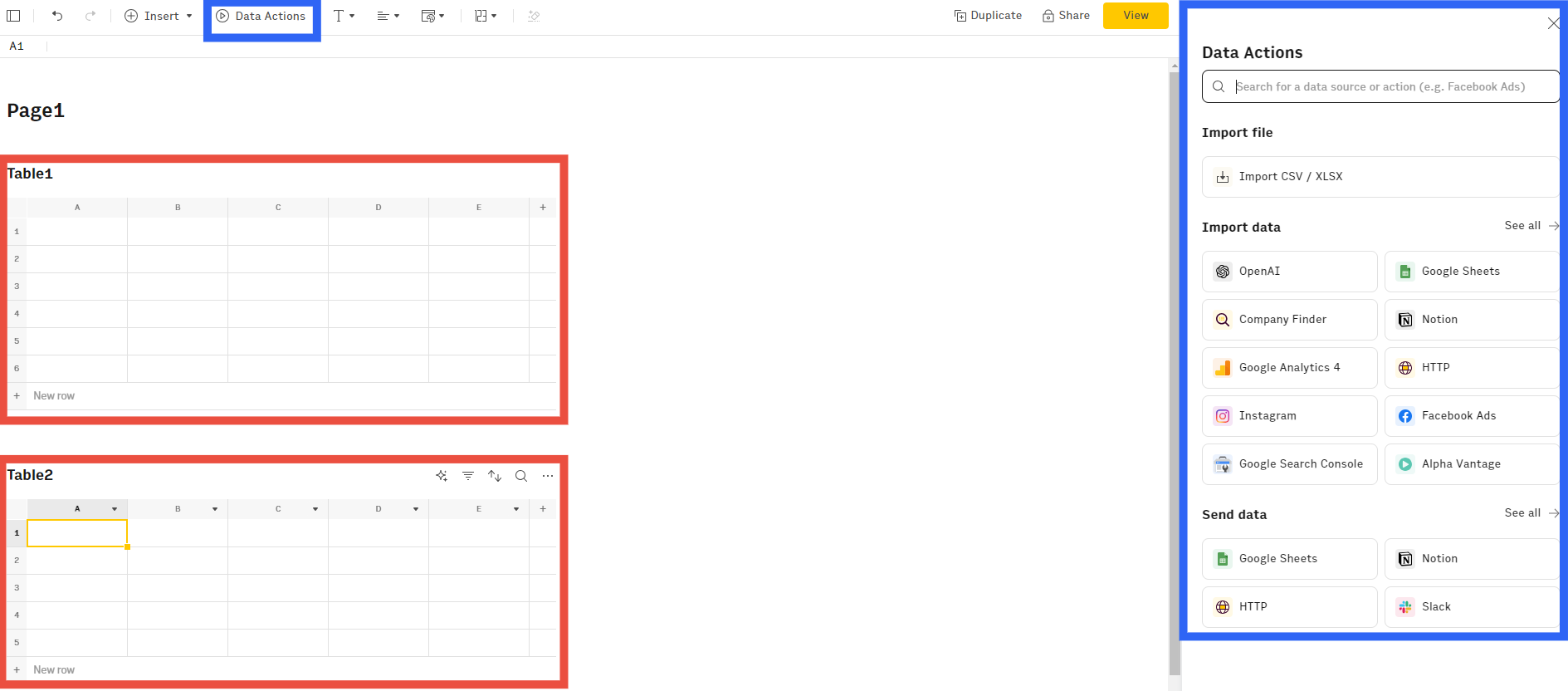
Rowsの世界では、「Page」はExcelのワークシートに相当し、「Table」はデータを入力する領域です。
1つのファイル内に複数のPageを作成でき、1つのPage内にも複数のTableを作れます。特筆すべきは、UIの見せ方がExcelと少し異なり、Rowsはよりシンプルでクリーンに設計され、各テーブルの内容に集中しやすい点です(下図の赤枠)。筆者としても好印象です。
「Insert」はグラフ、ボタン、プルダウンリスト、日付、チェックボックスなどスプレッドシートでよく使う機能を挿入するためのものです。
また、既に他所でデータを整理済みなら、「Data Actions」(下図の青枠)からPC内のExcelファイル(.csv、.xlsx)をアップロードできます。
さらに、Google Sheets、Google Analytics、さらにはソーシャルメディアの管理画面データ(Facebook Ads、Instagram)も、権限設定さえ済ませればRowsにワンクリックで取り込めます。
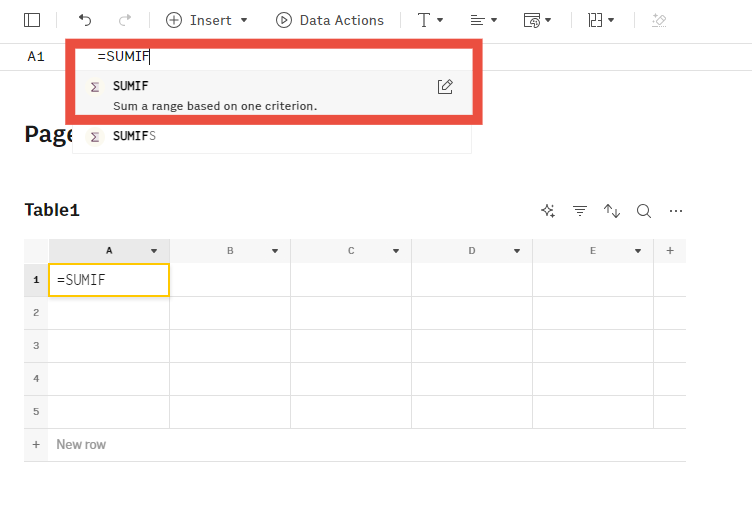
Excelと同様に、SUMIFのような条件付き合計など、一般的な関数・数式を用いてデータ整理が可能です。
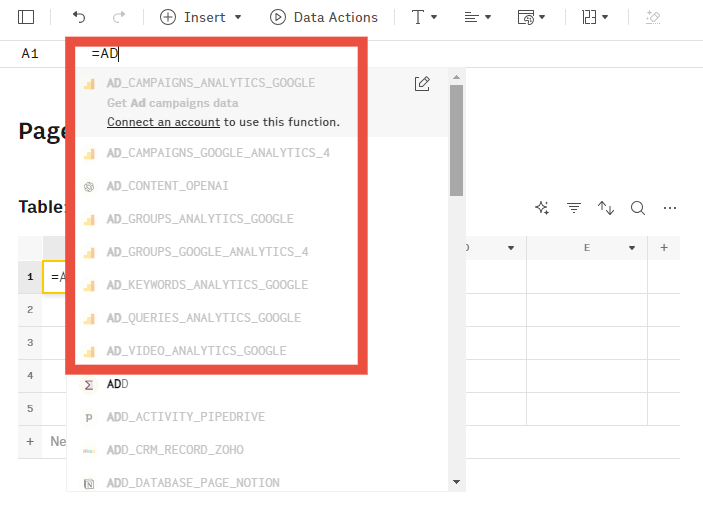
加えてRowsの強みは、多彩なアプリ連携・データ取り込み機能を内蔵している点です。例えば、Google AnalyticsのアカウントをRowsに連携しておけば、「AD」と入力するだけでGoogle Analytics向けのデータ処理関数が一通り表示され、用途に応じて選べます。
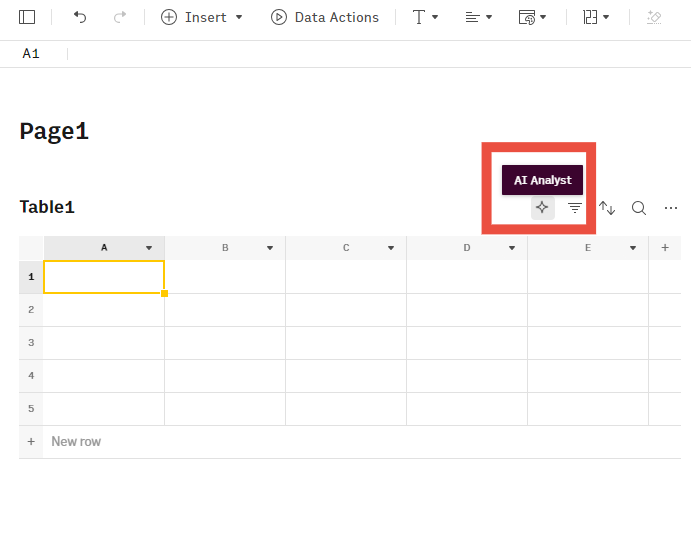
AIの活用も大きな特徴で、「AI Analyst」(輝く星のアイコン)をクリックすると、AIが対象データを分析します。
活用例は以下のとおりです。
- 最大値・最小値を自動抽出し、極値発生の要因を深掘りしやすくする
- グラフ作成の提案を受け、このデータに適した図表種類をAIに相談
- 数値以外のテキスト的な解釈(非数値・主観混じりの判断)もAIに任せられる
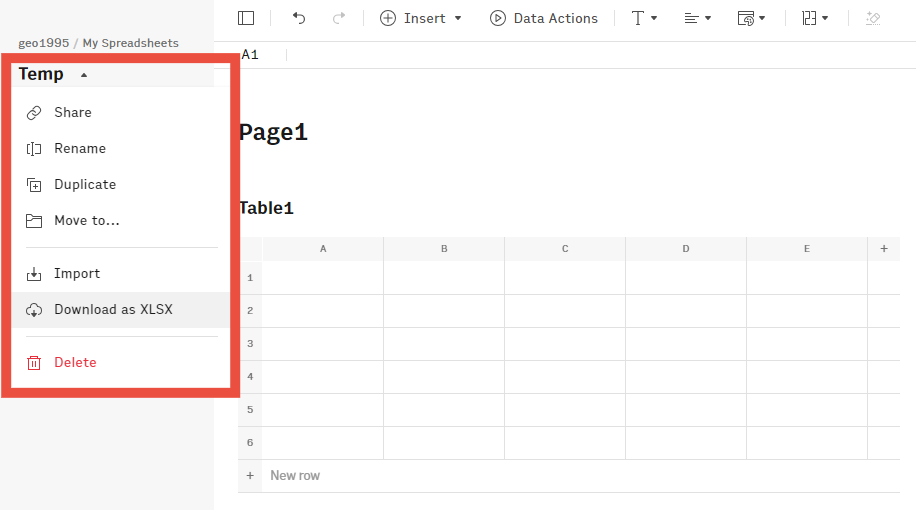
Rowsには自動保存機能がありますが、作業後のデータは「Excelファイルとして保存」することも可能で、ローカルにダウンロードしておくと安心です。操作はファイル名横のドロップダウンから「Download as XLSX」をクリックするだけです。
そのほか、以下の操作も可能です。
- Share:他者と共有
- Rename:名称変更
- Duplicate:複製を作成。分析手法・既存の数式・グラフを別データに横展開でき、再設計の手間を省けます
以上の基本操作・機能紹介に続き、2つの実例でRowsの活用法を見ていきます。
|ケース1:簡潔迅速なグラフ作成とAIデータ分析
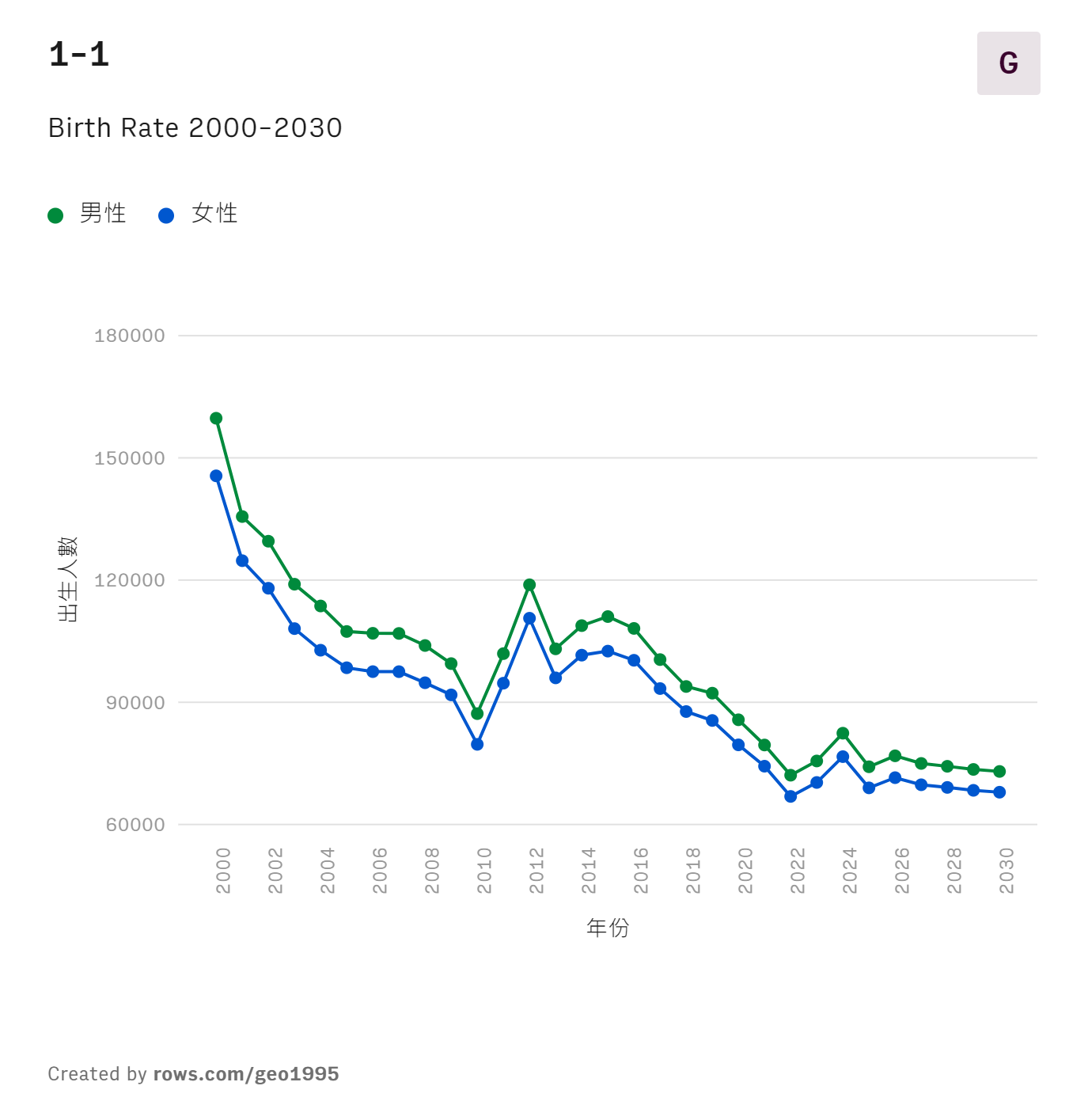
グラフ作成とAI分析機能を示すため、まずは2000年〜2030年の新生児出生数の統計データをダウンロードしました。後年分は中位推計による予測値です。
データをRowsへアップロード後、「AI Analyst」(星アイコン)を選択すれば、AIによるデータ分析、グラフ提案、あるいはデータに関するあらゆる質問が可能です。
初期段階では、平均値や極値に関する基本サマリーと、いくつかの示唆的な質問例が提示されます。
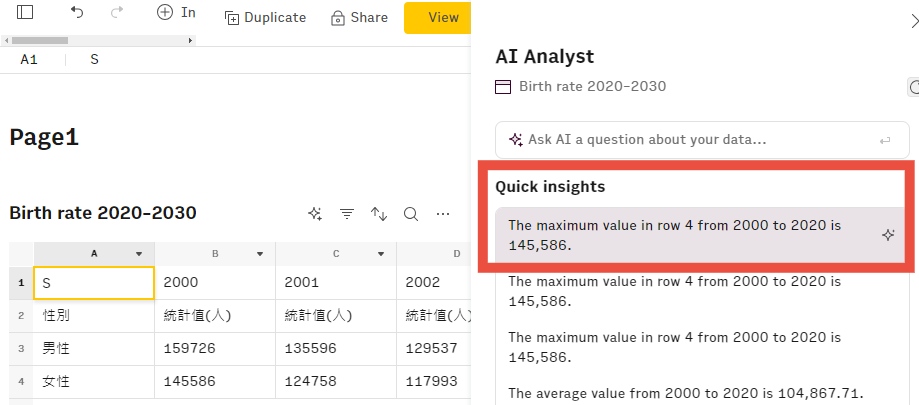
「Ask AI」の入力欄に質問を記入します。筆者のデータ例では、4行目が2000年〜2030年の女子の出生数でした。そこで2020年以前で最大の出生数を知りたい場合、次のように入力します。
2000年から2020年までの範囲で、4行目の最大値は?
AIはすぐに答えを返してくれます(下図)。
現時点(2024年2月)での「AI Analyst」機能には、次の2つの制約があると感じました。
- 中国語入力では判読・動作に失敗しやすいため、まずは英語で質問すること
- 句読点(引用符など)が含まれると動作しない場合がある
例えば、次のように入力すると:
2000年から2020年の範囲で、「女性」の最大値は?
文中に中国語と引用符(” “)が含まれているため、「一時的なエラーが発生しました。しばらくしてから再試行してください」と表示されます。これは現状のシステム仕様上の制約と思われ、再試行しても同様でした。
もっとも、この種の制約は解消が難しいものではありません。AI分野の進化は速く、近いうちに改善される可能性が高いでしょう。
また、Rowsでは以下のような基本的なグラフを作成できます。
- 折れ線グラフ(Line)
- 縦棒グラフ/積み上げ縦棒グラフ(Column/Stacked Column)
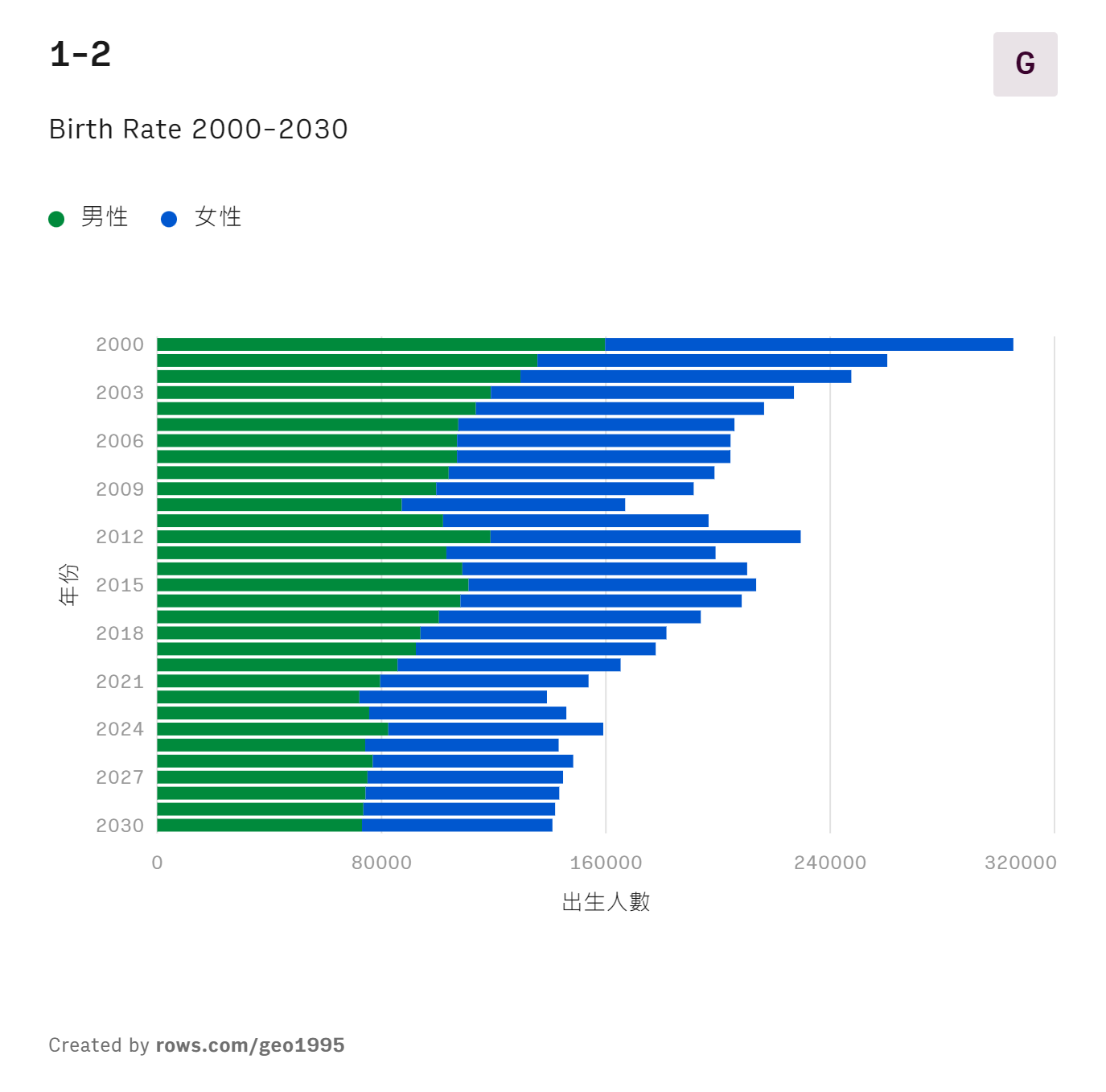
- 横棒グラフ/積み上げ横棒グラフ(Bar/Stacked Bar)
- 散布図(Scatter)
- 円グラフ(Bar)
グラフ化したいデータ範囲を選択し、「Insert-Chart」をクリックするだけです。
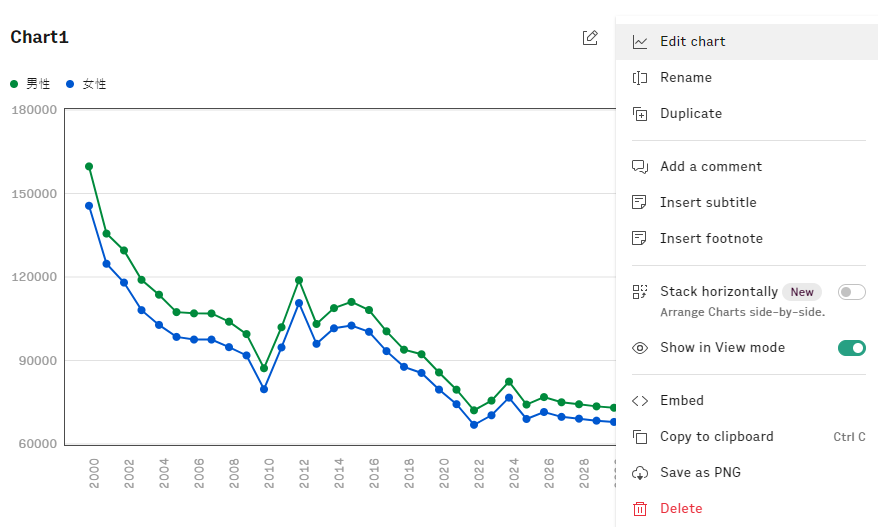
下図のように、新生児出生数データを年次で折れ線グラフにしました。グラフ右上の「…」をクリックすると、「グラフの編集」「名称変更」「コメント/メモ」「タイトル追加」「脚注追加」「画像として保存」などが行えます。
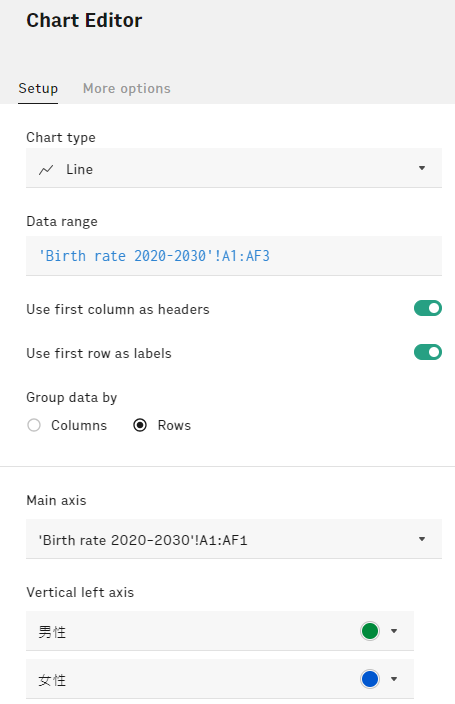
一般的によく使うのは「グラフの編集(Edit chart)」で、以下のような細かな調整が可能です。
- グラフ種類の変更
- データ選択範囲の変更
- グラフ名の追加
- 横軸・縦軸の設定
- データラベル、色、グリッド線の調整
加えて、Rowsは「グラフ種類の変更」時に「横軸と縦軸の自動切り替え」が比較的俊敏だと感じました。例えば、折れ線グラフを積み上げ横棒へ変換した際、追加の調整は不要でした。以下の2枚をご覧ください。
以上のケースでは、Rowsのグラフ作成とAI分析機能を簡潔に示しました。
現時点でのRowsのグラフ作成機能は、
操作が簡単で高速な一方、
全体的な機能はまだ素朴でカスタマイズ余地は大きくはありません。
複雑な処理は依然としてExcelへ回す必要があります。
|ケース2:Rows × Google Analyticsでサイト流量を分析
先に述べたとおり、Rowsの強みは「多様なアプリ連携」機能と、データ、マーケティング、プロダクト、金融、人事など幅広い領域をカバーする「実用テンプレート(templates)」の両輪にあります。両者を組み合わせれば、既製のテンプレートをそのまま利用し、他アプリのデータをRowsに取り込んで分析できます。
RowsはAIを大きな売りとしており、OpenAI関連のテンプレートも多数用意されています。
このほか、各種「ソーシャルメディア・マーケティング分析」テンプレートも試す価値があります。個人のSNS運用者やインフルエンサーに有用な例をいくつか挙げます。
- LinkedIn投稿のパフォーマンス分析
- Google Search Console:サイト流量KPI
- Instagramフォロワートラッカー
- ソーシャルプラットフォームの統合トラッキング(Facebook/Instagram/LinkedInを同時監視)
- Facebook投稿のパフォーマンス分析
- YouTube動画分析レポート
- YouTubeチャンネル統計分析
- 個人サイトの流量分析(Google Analytics)
テンプレートの難易度は総じて高くありません。初学者でも心配無用です。というのも、テンプレートには関連表、数式、パラメータがあらかじめ設定され、さらに詳細な操作説明まで付属しているからです。手順に沿って進めるだけで構いません。
例えば「個人サイトの流量分析」テンプレートを開くと、冒頭に詳細な説明があり、次の2ステップが案内されています。
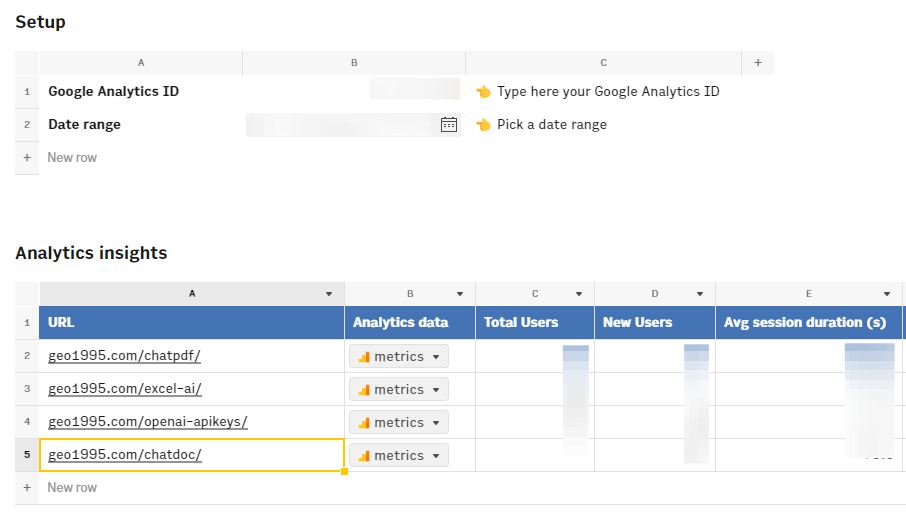
- 「Setup」シートにGoogle Analytics IDを入力し、期間を選択
- 分析したい記事のURLを「Analytics insights」シートに貼り付けると、閲覧数などの指標が表示される
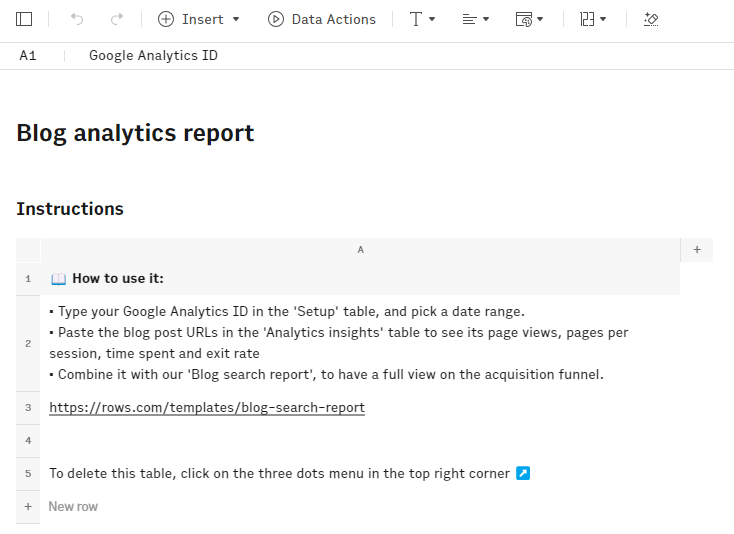
説明を読んだら、そのまま手順通りに進めればOKです。
シート後半部分は、各記事URLに応じてGoogle Analyticsの統計データ(Total Users、New Users、Avg session duration(s)、Views per Session、Bounce Rateなど)を自動取得します。
期間を変更すれば、これらの指標も自動的に更新されます。
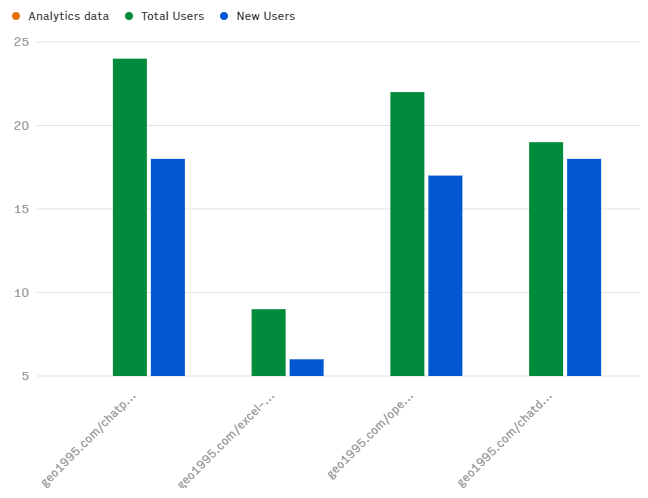
また、分析グラフを作成して可視化するのも即座に可能です。
|結び:現時点のRowsの強みは、他アプリとの高い相互運用性にあり
基本的な散布図、円グラフ、積み上げ棒グラフなどの作成に関して、Rowsは十分すぎる性能を備えています。しかも「描画の流れ」が非常に速い。スピードが求められるデジタル環境で、小規模タスクをこなすのに適しています。
一方で、登場直後から「Excelの代替になり得る」との評価もありましたが、筆者の体験では、現時点のRowsの作表・作図機能はExcelほどの網羅性・柔軟性には至っていません。したがって、複雑なデータ分析や作表・作図のニーズは、引き続きExcelに頼る場面が多いでしょう。
筆者は「現時点のRowsの強みは、他のアプリケーションとの相互運用性にこそある」と考えます。本稿で触れたGoogle AnalyticsやFacebook Adsといったソーシャルデータ分析に限らず、HubSpotやSalesforceなどのCRMも含まれます。関連業界・職種のビジネスパーソンにとって、生産性向上の一助となり得るはずです。


